
<strong id="0toem"><dl id="0toem"></dl></strong><b id="0toem"><menuitem id="0toem"></menuitem></b>

      <b id="0toem"><menuitem id="0toem"></menuitem></b>
    1. <code id="0toem"><abbr id="0toem"></abbr></code>
      <strong id="0toem"><dl id="0toem"></dl></strong>
      <kbd id="0toem"></kbd>
              1. <code id="0toem"></code>
                <th id="0toem"><progress id="0toem"></progress></th><strong id="0toem"><form id="0toem"></form></strong>

                <th id="0toem"></th>
              2. 131 1300 0010
                其他
                當前位置: 首頁>> 元件技術>>其他>>
              3. 導航欄目
              4. 二極管
              5. 整流橋
              6. MOS管
              7. 其他
              8. 如何管理元件庫、創(chuàng)建元件符號及設計原理圖資
                如何管理元件庫、創(chuàng)建元件符號及設計原理圖資
              9. 如何管理元件庫、創(chuàng)建元件符號及設計原理圖資
              10.   發(fā)布日期: 2019-01-08  瀏覽次數(shù): 2,066

                新的元件類型的創(chuàng)建

                建立元件一般會先建立PCBDecal,然后建立CAEDecals。而PCB Decal的概念相對簡單,可以根據(jù)元件的Datasheet畫出來。下面的實例都假設PCB Decal已經(jīng)建好了。


                ◆ 插座的創(chuàng)建

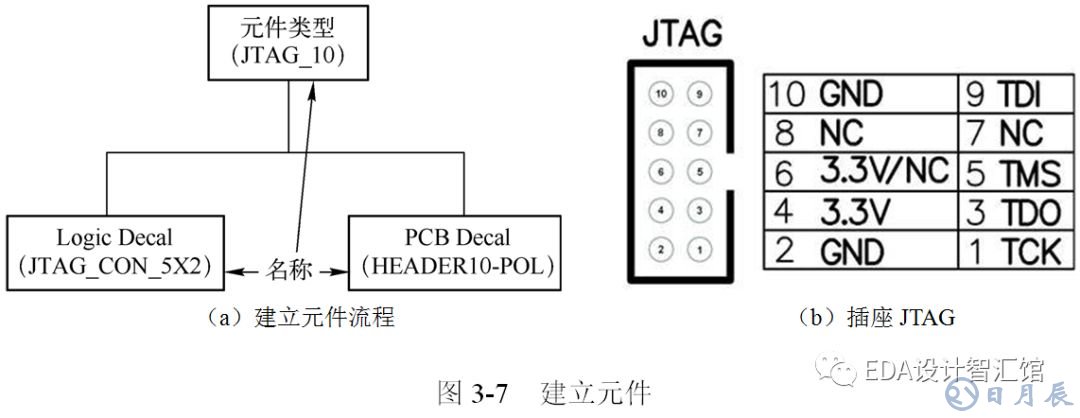
                這里假設PCB Decal已經(jīng)建好了(PCB Decal名稱為HEADER10-POL)。以常用調(diào)試插座JTAG為例,如圖3-7所示。
                第一步,進入Logic封裝創(chuàng)建界面。

                (1)執(zhí)行菜單命令【工具】→【元件編輯器】,如圖3-8所示。進入“NEW PART”元件創(chuàng)建窗口,如圖3-9所示。
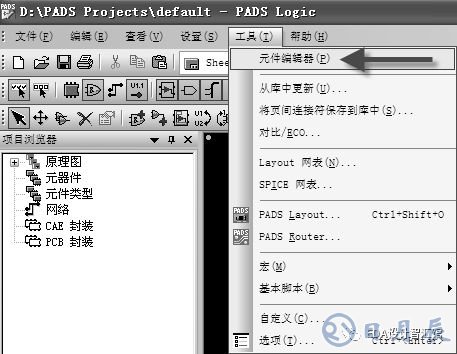
                圖3-8 【元件編輯器】菜單命令
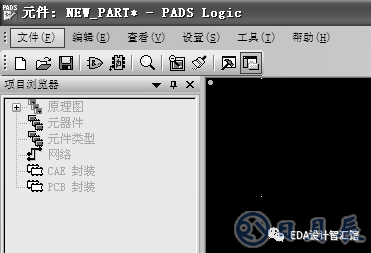
                圖3-9 “元件編輯器”窗口

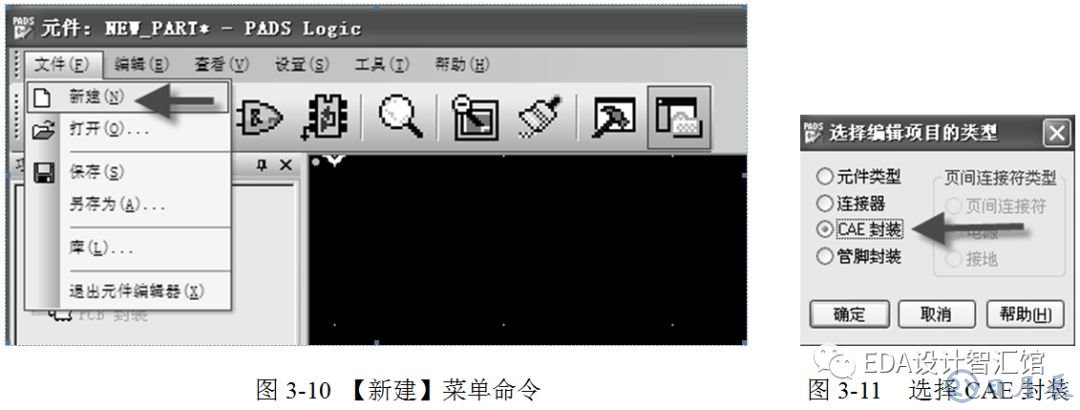
                (2)執(zhí)行菜單命令【文件】→【新建】,如圖3-10所示。在彈出的“選擇編輯項目的類型”對話框中,選擇“CAE封裝”后單擊【確定】按鈕,如圖3-11所示。
                (3)隨后彈出SCH封裝編輯界面,單擊圖標,如圖3-12所示。顯示“封裝編輯”工具欄,如圖3-13所示。

                圖3-12  單擊“封裝編輯”圖標

                圖3-13 “封裝編輯”工具欄

                (4)單擊圖標,如圖3-14所示。進入“CAE封裝向?qū)?rdquo;對話框,如圖3-15所示。

                圖3-14  單擊“CAE封裝向?qū)?rdquo;圖標
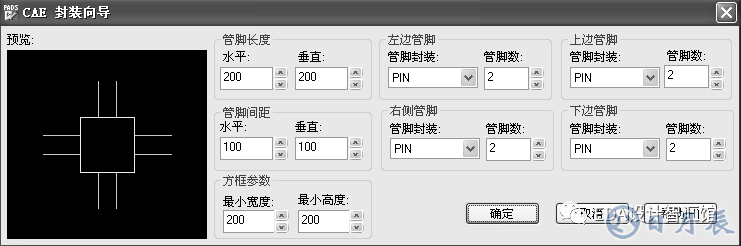
                圖3-15  CAE封裝向?qū)?/p>

                第二步,建立Logic封裝。

                (1)設置“CAE封裝向?qū)?rdquo;參數(shù),如圖3-16所示。
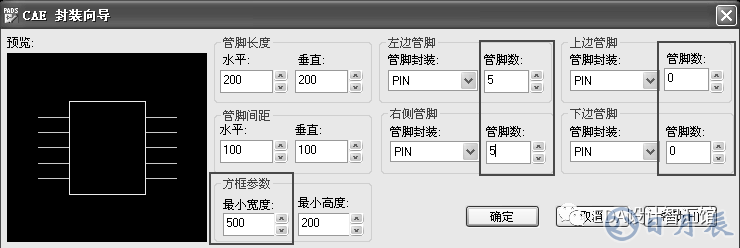
                圖3-16  設置“CAE封裝向?qū)?rdquo;參數(shù)

                (2)單擊【確定】按鈕。CAE封裝創(chuàng)建完成。完成后的CAE封裝如圖3-17所示。
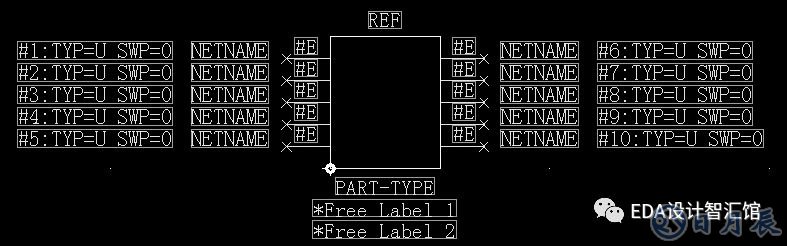
                圖3-17  完成后的CAE封裝

                (3)執(zhí)行菜單命令【文件】→【保存】,如圖3-18所示。
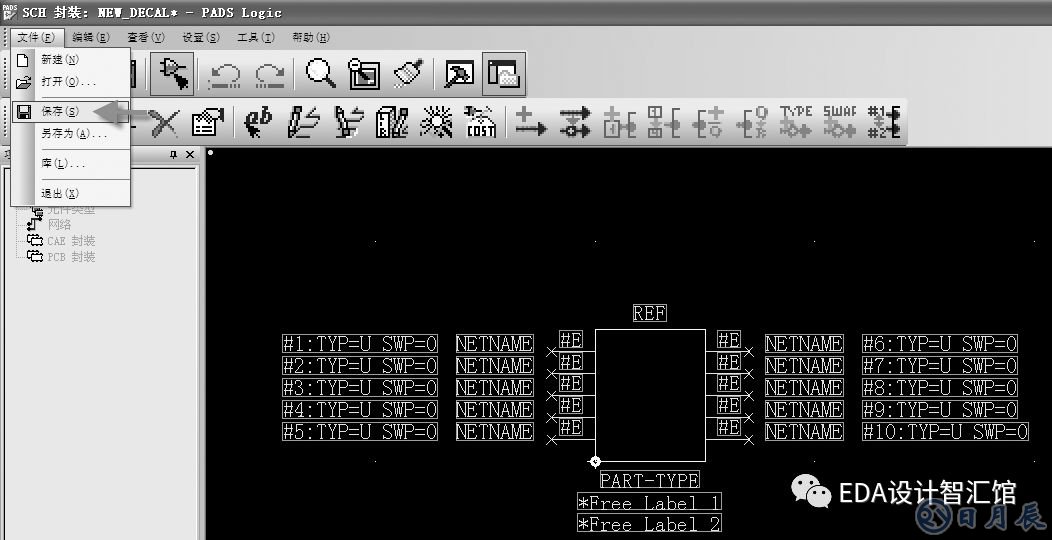
                圖3-18  保存菜單命令

                (4)在彈出的對話框中輸入CAE封裝名稱“JTAG_CON_5X2”,如圖3-19所示。
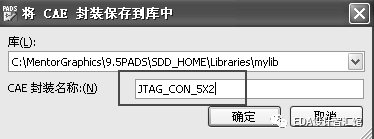
                圖3-19  輸入CAE封裝名稱

                第三步,建立元件類型。

                (1)執(zhí)行菜單命令【文件】→【新建】。在彈出的“選擇編輯項目的類型”對話框中,選擇“元件類型”后單擊【確定】按鈕,如圖3-20所示。進入“元件的元件信息”對話框,如圖3-21所示。
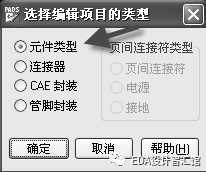
                圖3-20  選擇元件類型
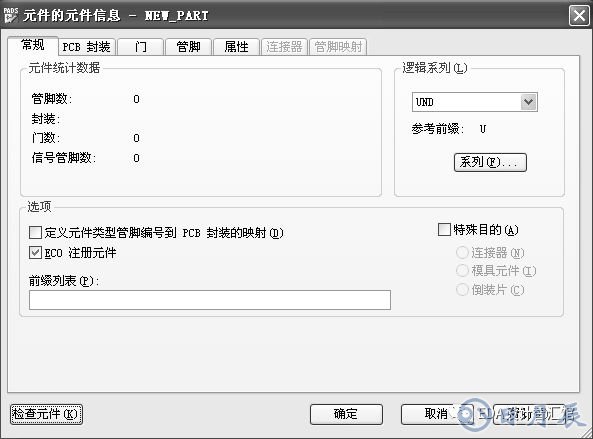
                圖3-21 “元件的元件信息”對話框

                (2)元件信息設置。

                “元件的元件信息”對話框包括7個標簽頁,分別是【常規(guī)】、【PCB封裝】、【門】、【管腳】、【屬性】、【連接器】、【管腳映射】。

                l【常規(guī)】標簽頁

                【常規(guī)】標簽頁主要用來設置元件類型的全局效果。“邏輯系列”欄用來選擇相應的元件邏輯系列。例如,電容屬于CAP,用C作為參考編號;電阻屬于RES,用R開關。本例的元件邏輯系列屬于連接器:CON。元件的參考前綴為J。同時“前綴列表”我們添加上*JTAG。默認情況下,勾選“ECO注冊元件”選項,表示此元件是ECO注冊元件。推薦常規(guī)設置如圖3-22所示。
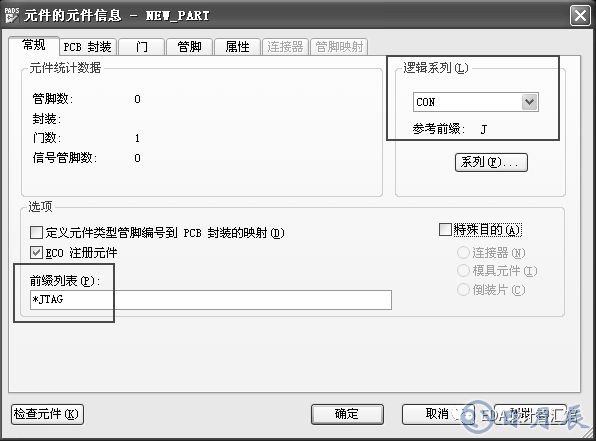
                圖3-22  推薦常規(guī)設置


              11. ·上一篇:
                ·下一篇:
              12. 其他關聯(lián)資訊
                深圳市日月辰科技有限公司
                地址:深圳市寶安區(qū)松崗鎮(zhèn)潭頭第二工業(yè)城A區(qū)27棟3樓
                電話:0755-2955 6626
                傳真:0755-2978 1585
                手機:131 1300 0010
                郵箱:[email protected]

                深圳市日月辰科技有限公司 版權所有:Copyright?2010-2023 www.xydibang.com 電話:13113000010 粵ICP備2021111333號
                <strong id="0toem"><dl id="0toem"></dl></strong><b id="0toem"><menuitem id="0toem"></menuitem></b>

                    <b id="0toem"><menuitem id="0toem"></menuitem></b>
                  1. <code id="0toem"><abbr id="0toem"></abbr></code>
                    <strong id="0toem"><dl id="0toem"></dl></strong>
                    <kbd id="0toem"></kbd>
                            1. <code id="0toem"></code>
                              <th id="0toem"><progress id="0toem"></progress></th><strong id="0toem"><form id="0toem"></form></strong>

                              <th id="0toem"></th>
                            2. 大鸡巴视频免费观看 | 一本久道AV一区二区三区 | A片黄色,播放 | 亚洲成人人体艺术在线观看 | 国产高清在线 |